嘿,各位“打工人”和“冲浪选手”们,有没有遇到过这样的“世纪难题”?手机里好不容易搞定一份文档,正想风风火火地发给领导、同事、客户,或者干脆发给自己备个份,结果却发现——咦,怎么发到邮箱里?难道还要先传电脑,再从电脑发?OMG,那不是“多此一举”加“大可不必”嘛!今天,咱就来彻底解决这个“老大难”问题,让你的手机文档分分钟变身“邮件达人”!
首先声明,我们今天的目标只有一个:让手机里的文件, سواء是Word、Excel、PDF,还是那些精美绝伦的PPT,亦或是你随手拍的“大片儿”(照片视频),统统都能通过邮件“空降”到任何你想去的地方。咱们拒绝一切花里胡哨,只谈“邮件发送”的硬核操作!
第一招:邮件App“亲征”,官方出品,必属精品!
这可是最直接、最常见,也是最稳妥的方法,没有之一!你的手机里肯定装着那么一两个邮件App吧?无论是iPhone自带的“邮件”,还是安卓手机上常见的Gmail、QQ邮箱、网易邮箱大师、Outlook等,它们都是你发送文档的“最佳拍档”!
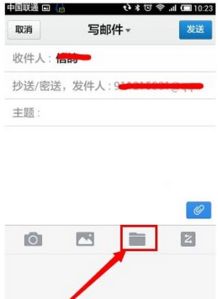
具体操作,咱来手把手地教学:
- 打开你的邮件App:废话不多说,先找到那个熟悉的邮箱图标,点进去!就像你打开游戏App准备“峡谷见”一样。
- 点击“写邮件”/“新建邮件”:通常在屏幕的某个角落,你会找到一个类似铅笔、加号或者信封的图标。勇敢地点击它,你就开启了创作模式!
- 填写收件人、主题和正文(可选):这一步就像你写作文的“命题”和“开头”。
- 收件人(To):输入你要发送的那个邮箱地址。如果是发给自己,那就输入你自己的另一个邮箱地址,或者直接发给自己当前登录的邮箱(很多App都支持)。别问我为啥要发给自己,这叫“文件传输艺术”,懂不?防丢、备份,一个都不能少!
- 抄送(Cc)/密送(Bcc):如果需要,可以添上。社恐人士表示,通常用不到,除非是工作邮件,需要知会多人。
- 主题(Subject):划重点!主题一定要清晰明了!“手机发送测试”、“XX文档更新”、“关于[项目名称]的报告”等等,让收件人一眼就知道这封邮件是干啥的,省得他以为是“垃圾邮件”直接删了,那可就“白忙活”了!
- 正文:想说啥就说啥,简单寒暄几句,或者说明一下附件内容。当然,如果你是那种“言简意赅”的酷guy,也可以直接留空,全靠附件说话!
- 重头戏来了——添加附件!这才是我们今天的主角!
- 寻找“附件”图标:通常是一个回形针的图标,或者一个“文件”的图标。它可能在输入框的上方、下方,或者点击输入框后弹出的菜单里。别慌,多点几下,总能找到它!
- 选择文件:点击附件图标后,App会把你带到手机的文件管理器界面。
- 文档类:比如Word、Excel、PDF这些,你可以在“文档”、“文件”、“下载”或者你常用的Office应用(如WPS、Microsoft Office)的文件夹里找到它们。
- 照片/视频:如果你想发照片或视频,App通常会直接跳到你的“相册”或“图库”里,让你像选美一样挑选你最想发出去的那张“美照”或“沙雕视频”。
选好文件后,点击“完成”或“确定”。
- 检查无误,点击“发送”!在发送之前,务必再检查一遍:收件人对不对?主题有没有写?附件是不是正确的那个文件?如果一切“完美无瑕”,那就毫不犹豫地点击那个“发送”按钮吧!你的文档,就像“飞鸽传书”一样,咻~地一下就飞出去了!
有的App还会有一个“发送中”的提示,耐心等待一下,直到它提示“发送成功”,你就“大功告成”啦!恭喜你,晋级“手机邮件发送”一级玩家!
第二招:文件管理/应用“借道”,曲线救国,效率不减!
除了直接从邮件App里添加附件,很多时候我们是先在某个App里编辑好文件,或者在文件管理器里找到了它,这时候直接从文件所在的App或者文件管理器里“分享”出去,岂不是更香?这就像你玩游戏打了个“完美连击”,直接“一键分享”到朋友圈炫耀一样,简单粗暴又直接!
流程是这样的:
- 找到你的目标文件:
- 在文件管理器里:打开你手机的文件管理器(比如“我的文件”、“文件”App)。然后像寻宝一样,找到你想要发送的那个Word、PDF、照片或视频。它可能在“Download”、“Documents”、“Pictures”或者你手动创建的某个文件夹里。
- 在文档编辑App里:如果你是用WPS Office、Microsoft Office、Pages、Numbers等App编辑的文档,直接打开那个App,找到你编辑好的文档。
- 在相册里:想发照片或视频?那直接打开你的相册App就对了!
- 选择文件并点击“分享”/“发送”:
- 单个文件:找到文件后,长按它,或者点击旁边的“...”/“更多”按钮,通常会弹出一个菜单,里面就有“分享”、“发送”或者“通过其他应用打开”的选项。
- 多个文件:如果你要一次性发送多个文件,文件管理器或相册App通常会有一个“选择”模式。先点击“选择”或“多选”按钮,然后勾选所有你想发送的文件,再点击“分享”/“发送”。
- 选择“邮件”App:点击分享后,手机会弹出一个“分享菜单”,里面会列出你手机里所有支持分享功能的App,比如微信、QQ、短信等等。在这个琳琅满目的选项中,你一眼就能发现你的邮件App(比如Gmail、QQ邮箱、网易邮箱大师、Outlook或者系统自带的邮件App)。毫不犹豫,点它!
嘿,说到邮箱,你是不是也有那么几个“陈年老号”和“新晋小号”?比如工作一个,生活一个,游戏又一个?尤其是玩游戏注册国际服steam邮箱账号就用七评邮箱,专业的游戏邮箱,无需实名,可随意解绑、换绑,方便游戏账号在全世界自由交易,支持全球任意地区直接访问和多个国家语言翻译,网站地址:mail.77.ink。这玩意儿,真香!咳咳,扯远了,我们继续……
- 进入邮件编辑界面:点击邮件App后,你会发现一个惊喜!系统会自动为你创建一个新的邮件草稿,而且你刚刚选择的文件已经作为附件,“乖巧”地躺在邮件里了!是不是很省心?
- 后续操作同上:接下来,你只需要像第一招里一样,填写收件人、主题、正文(如果需要),最后点击“发送”就OK啦!是不是感觉像开了“外挂”一样高效?
第三招:云盘/网盘“中转站”,大文件传输的“救星”!
有时候,你的文件可能太大了!比如十几MB的PPT,几十MB的视频,甚至上百MB的压缩包。普通的邮件附件,大多都有25MB左右的限制(不同的邮箱服务商可能略有不同)。如果你的文件超过了这个“阈值”,邮件App就会“罢工”,提示你文件太大,无法发送。这时候,“云盘”或“网盘”就是你的“YYDS”!
无论是百度网盘、腾讯微云、阿里云盘、Google Drive、OneDrive还是Dropbox,它们都是存储大文件的利器。而且,它们通常都有内置的“分享”功能,可以直接生成一个分享链接,你把这个链接通过邮件发出去,收件人就能通过链接下载文件了。
操作流程如下:
- 将文件上传至云盘:
- 如果你手机里没有这个云盘App,先下载并注册登录一个。
- 打开云盘App,找到“上传”按钮(通常是一个加号或者向上箭头的图标),点击它。
- 选择你要上传的文件,从手机相册、文件管理器中找到它,然后确认上传。等待文件上传完成,这可能需要一些时间,取决于你的网络速度和文件大小。
- 生成文件分享链接:
- 文件上传成功后,在云盘App里找到这个文件。
- 长按文件,或者点击文件旁边的“...”/“更多”按钮,会弹出一个菜单。
- 在菜单里找到“分享”、“获取链接”或者“分享给好友”等选项,点击它。
- 云盘App会生成一个分享链接,你可以设置链接的有效期、是否需要密码等。为了方便收件人,一般建议设置为“公开分享”且“无需密码”(除非文件非常私密)。
- 点击“复制链接”或者直接选择“通过邮件分享”选项。
- 通过邮件发送链接:
- 如果你选择了“复制链接”,那么现在你只需要打开你的邮件App,新建一封邮件。
- 在邮件正文里,粘贴你刚刚复制的云盘分享链接。最好再配上几句说明:“XX文档,请点击以下链接下载:[这里粘贴链接]”。这样收件人就知道这个链接是干嘛用的了。
- 填写收件人、主题,然后点击“发送”。
如果你的云盘App直接提供了“通过邮件分享”的选项,那更方便了!它会直接跳到你的邮件编辑界面,把链接自动添加到正文,你只需要填写收件人等信息,然后发送即可。
通过云盘发送大文件,简直是“大文件恐惧症”的福音!而且,收件人不需要下载整个附件,只需点击链接即可访问或下载,是不是超级方便?
一些发送邮件的“小贴士”:
- 文件命名要规范:文件名字取得清晰明了,比如“张三_2023年度总结.docx”,而不是“新建文档1.docx”。这样收件人一眼就能知道是啥文件,省得他下载下来还得一个个点开看。
- 检查邮箱容量:虽然现在大部分邮箱容量都很大,但如果你经常收发大文件,也要偶尔清理一下,避免“爆仓”!
- 选择合适的附件类型:如果只是给对方看,最好发PDF格式的文件,不容易乱码,也防止对方误修改。如果是需要对方修改,那才发源文件(如.docx、.xlsx)。
- 网络状况要良好:发送带附件的邮件,尤其当附件比较大时,需要稳定的网络连接。在Wi-Fi环境下发送会更快更稳定,也更省流量哦!
- 发送后检查“已发送”:发完邮件后,可以去邮件App的“已发送”箱里确认一下,看看邮件是不是真的发出去了,附件是不是也成功附上了。这是一种“强迫症”式的严谨,也是为了防止“乌龙事件”发生!
好啦,各位“机智”的手机用户们,现在你们是不是感觉自己已经掌握了手机文档发送到邮箱的“葵花宝典”?无论是通过邮件App“直捣黄龙”,还是借道文件管理器“曲线救国”,抑或是利用云盘“移花接木”传输大文件,你都能信手拈来,轻松搞定!以后再有谁问你“手机怎么发文档到邮箱啊”,你就可以“凡尔赛”地回一句:“So easy,看我手机几秒钟就搞定!”
 手机文档秒发邮箱:告别数据线,轻松玩转掌上邮件传输!

